Интерфейс и навигация
Окно приложения состоит из строки окна с меню, боковой панели, колонки со списком сессий или чатов, полосы вкладок, ленты, поля ввода и правой колонки с файлами, изменениями и терминалом. Над лентой две строки: сверху — строка окна, под ней — кнопки боковой панели и истории, шапка колонки сессий, вкладки и переключатели правой колонки.

- Боковая панель — переключатель режимов Чат и Код, пункты Поиск, Входящие, Задачи и Сохраненное, в режиме Код — список проектов. Внизу — меню аккаунта. Над панелью — кнопка ◧, которая сворачивает и разворачивает панель, и кнопки Назад и Вперед.
- Колонка сессий — в режиме Код список сессий выбранного проекта, в режиме Чат — список чатов. В шапке колонки — имя проекта, ветка Git и поиск по сессиям.
- Полоса вкладок — открытые чаты, сессии проектов и разделы.
- Лента — переписка с агентом: запросы, ответы, команды, правки файлов, вопросы агента и запросы подтверждения.
- Поле ввода — текст запроса и вложения; рядом с полем выбираются модель и режим агента.
- Переключатели правой колонки — Файлы, Изменения, Терминал и кнопка всей колонки; есть в режиме Код, когда выбран проект (см. подраздел «Правая колонка» ниже).
- Строка окна — логотип и меню Файл, Правка, Вид, Окно и Справка. В узком окне пункты меню собраны под одной кнопкой Меню. С клавиатуры меню открывают клавиши
Alt(нажать и отпустить) иF10. В macOS меню находится в строке меню системы, а в окне остаётся только логотип.
Чат и Код
Переключатель в боковой панели задаёт режим работы:
- Чат — работа с агентом без папки проекта; у каждого чата своя папка для файлов (см. раздел «Чаты без проекта»);
- Код — работа с папкой проекта и её сессиями (см. раздел «Проекты и сессии»).
Справа от боковой панели находится колонка сессий: в режиме Код — список сессий выбранного проекта с кнопкой Новая сессия и поиском по сессиям, в режиме Чат — список чатов. Если проект не выбран, колонка показывает Проект не выбран и кнопку Открыть папку…. Ширина колонки меняется перетаскиванием её правого края.
Боковую панель сворачивает и разворачивает кнопка ◧ в начале второй строки окна, в левом верхнем углу (подсказки Свернуть панель и Развернуть панель). Кнопка стоит на одном месте, свёрнута панель или нет. То же делают сочетание Ctrl+/ (Cmd+/ в macOS) и пункт меню Вид → Боковая панель.
Поведение панели задаётся в разделе Настройки → Внешний вид, блок Боковая панель. Если выбран вариант Автоматически, панель сворачивается после отправки запроса в обоих режимах; выбор проекта её не сворачивает. Если выбран вариант Всегда свернута, кнопка ◧ открывает панель поверх рабочей области.
Кнопки Назад и Вперед справа от кнопки ◧ переходят по истории открытых экранов и вкладок.
Всплывающие плашки — например, о восстановлении связи или о скрытой задаче — закрывает крестик в углу плашки или клавиша Esc, когда фокус в плашке. Плашка, которая исчезает сама, не исчезает, пока на ней указатель.
Правая колонка
Правая колонка показывает файлы проекта, изменения сессии и терминал. Её открывают переключатели в правом верхнем углу окна:
| Кнопка | Подсказка | Что открывает |
|---|---|---|
| Файлы | Файлы · Ctrl+1 | Дерево файлов проекта и открытые документы |
| Изменения (с числом изменённых файлов) | Изменения сессии · Ctrl+2 | Правки агента в текущей сессии |
| Терминал | Терминал · Ctrl+J | Терминал внизу колонки |
| Показать колонку / Скрыть колонку | — | Колонку целиком; пустая колонка открывается с деревом файлов |
Нажата та кнопка, содержимое которой сейчас на экране. Повторное нажатие убирает это содержимое; если в колонке больше ничего нет, колонка скрывается. Сочетания клавиш действуют так же — см. раздел «Команды и горячие клавиши».
При открытой правой колонке колонка сессий остаётся на месте, пока окну хватает ширины. Как приложение освобождает место в узком окне, описано в подразделе «Ширина и узкое окно» ниже.
У каждой сессии своё состояние правой колонки: открыта ли она, что в ней показано и какие документы открыты. При переходе в другую сессию колонка показывает её состояние. После перезапуска приложения колонка закрыта.

Файлы и документы
На виде Файлы показано дерево проекта. Над деревом — имя проекта и поле Найти файл по имени: поиск идёт по уже раскрытым папкам, Esc очищает поле. Файлы, изменённые агентом в текущей сессии, отмечены числом добавленных и удалённых строк, например +3 −1; у папки с такими файлами стоит точка (подсказка Внутри есть измененные файлы). При наведении указателя на строку файла появляются кнопки Показать в папке и Открыть файл (меню внешних редакторов, см. раздел «Git и редактор»).
Щелчок по файлу открывает его во встроенном просмотре вкладкой документа. Так же открываются файлы из ссылок в ответе агента, из карточек файлов в ленте, из общего поиска и из изменений — см. раздел «Управление агентом».
- Новый файл открывается в предварительной вкладке, её название написано курсивом: следующий открытый файл заменит её. Двойной щелчок по вкладке закрепляет её.
- Вкладку закрывает крестик на ней или щелчок средней кнопкой мыши.
- Над документом показаны путь к файлу и его размер. У файлов Markdown и SVG справа есть переключатель Показать исходник / Показать оформление.
- Кнопка ⋯ (Действия с файлом) в шапке колонки и правый щелчок по вкладке или строке пути открывают меню: Открыть в… (внешний редактор), Показать в папке, Копировать путь (Полный путь, Относительный путь, Имя файла), Обновить и Закрыть остальные.
Если колонка достаточно широкая, дерево стоит рядом с документом, иначе — поверх него.

Изменения
Вид Изменения показывает правки агента в текущей сессии: в шапке — число файлов и строк, ниже — изменения всех файлов подряд с номерами строк. Если колонка достаточно широкая, слева есть список изменённых файлов: щелчок по имени прокручивает к файлу.
У каждого файла есть стрелка, которая сворачивает и разворачивает его изменения, кнопка Открыть файл — она открывает файл во встроенном просмотре на первой правке — и кнопка ⋯ с пунктами Открыть в…, Показать в папке и Копировать путь. Кнопка ⋯ в шапке вида сворачивает или разворачивает все файлы. Файлы, для которых число строк не подсчитать (например, картинки или пустые файлы), отмечены новый.
Если правок нет, показано «Изменений пока нет.». Как проверять и откатывать изменения, описано в разделе «Проверка, откат и повтор запроса».
Терминал
Кнопка Терминал или Ctrl+J показывает терминал внизу правой колонки. Если терминала ещё нет, командная оболочка запускается сама. Вкладки терминала:
- Агент (подсказка Команды агента · Ctrl+3) — команды, которые выполнил агент в этой сессии, с их выводом;
- 1, 2 и т. д. — ваши командные оболочки; кнопка + (Новый терминал) добавляет новую, крестик на вкладке закрывает её.
Кнопка ⋯ справа в шапке терминала показывает состояние ядра и число фоновых процессов и содержит пункты Новый терминал и Закрыть все терминалы. Кнопка Развернуть терминал растягивает его на всю колонку, кнопка × (подсказка Скрыть терминал · Ctrl+J) скрывает терминал; запущенные в нём процессы при этом не останавливаются. Высота терминала меняется перетаскиванием его верхней границы.
Терминалы относятся к сессии: в другой сессии открываются её терминалы. Права, с которыми работает терминал, описаны в разделе «Права и подтверждения».
Ширина и узкое окно
Ширина правой колонки меняется перетаскиванием её левого края и сохраняется после перезапуска. Кнопка Развернуть колонку в шапке колонки растягивает её на всю рабочую область; та же кнопка (подсказка «Вернуть рядом с чатом · Esc») или клавиша Esc возвращает обратно.
Лента всегда остаётся не уже 480 пикселей. Когда окно с открытой правой колонкой сужается, приложение освобождает место по порядку:
- Колонка сессий уходит с экрана. Если ей хватит места при свёрнутой боковой панели, кнопка ◧ сворачивает панель, и колонка сессий возвращается.
- Если места не хватает и так, кнопка ◧ (подсказка Показать боковую панель) открывает поверх ленты боковую панель вместе с колонкой сессий. Закрывают их кнопка ◧, клавиша
Esc, сочетаниеCtrl+/(Cmd+/в macOS) или щелчок по затемнённой ленте. В окне уже 1100 пикселей колонка сессий всегда открывается так, а в окне уже 900 пикселей боковая панель скрывается целиком. - Правая колонка встаёт поверх ленты. Кнопка К чату в её шапке, клавиша
Escили щелчок по затемнённой ленте скрывают колонку.
Пока боковая панель, колонка сессий или правая колонка открыта поверх ленты, лента под ней затемнена.

Вкладки
Вкладки чатов, сессий проектов и разделов находятся в одной полосе в верхней части окна; полоса видна и без вкладок. На вкладке сессии две строки: название сессии и её источник — «Чат» или имя проекта. Значок слева показывает режим, а его цвет — состояние сессии; при наведении указателя на значок появляется подпись Работает, Ждет ответа или Готово.
Щелчок по вкладке чата переключает приложение в режим Чат, по вкладке сессии проекта — в режим Код; остальные вкладки остаются открытыми. Разделы Входящие, Задачи и Сохраненное в режиме Код открываются отдельной вкладкой, в режиме Чат — на месте текущего экрана, без вкладки.
Порядок вкладок меняется перетаскиванием. Он общий для обоих режимов и сохраняется после перезапуска. Если вкладки не помещаются, прокрутите полосу колесом мыши или откройте Список вкладок кнопкой справа от полосы — она появляется только в этом случае. Выбранная вкладка всегда остаётся на виду, даже после сужения окна или открытия боковой панели. Двойной щелчок по вкладке сессии позволяет её переименовать.
Меню вкладки открывается правым щелчком по ней (в macOS — ещё Ctrl+щелчком), а с клавиатуры — сочетанием Shift+F10 или клавишей контекстного меню. В меню — Переименовать, Создать ветку (ответвление переписки), В архив, Переместить влево, Переместить вправо, Закрыть и удаление сессии, а для сессии проекта — ещё Открыть терминал (терминал внизу правой колонки) и Открыть в редакторе.

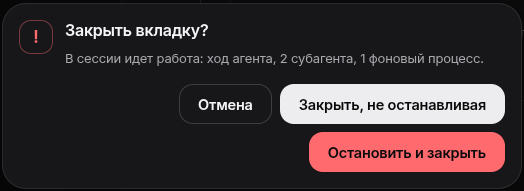
Крестик на вкладке или щелчок по ней средней кнопкой мыши закрывает вкладку; сессия остаётся в списке. Если в сессии ещё идёт работа — ход агента, субагенты или фоновые процессы, — появляется окно Закрыть вкладку? с перечнем, например «В сессии идет работа: ход агента, 2 субагента, 1 фоновый процесс.»:
- Закрыть, не останавливая — закрыть вкладку, работа продолжится в фоне;
- Остановить и закрыть — остановить работу и закрыть вкладку;
- Отмена — оставить вкладку открытой.
Ваши терминалы в этот перечень не входят. Пункт В архив в меню вкладки при работающих фоновых процессах спрашивает подтверждение в окне Архивировать сессию?: кнопка Остановить и архивировать останавливает их и архивирует сессию.
Найти и продолжить сессию
Щёлкните по записи в списке чатов или сессий проекта. Кнопка с тремя точками у записи открывает её меню: Переименовать, Открыть в новой вкладке, Закрепить (у закреплённой — Открепить), В архив и Удалить чат… или Удалить сессию…; у сессии проекта есть ещё пункт Создать ветку — ответвление переписки. Закреплённые записи показаны в начале своей группы и отмечены значком кнопки. Пункт Открыть в новой вкладке открывает вкладку в фоне. Пункт В архив есть у сессий, в которых уже были запросы.
Пункт В архив скрывает сессию из списка и останавливает её фоновые процессы. Архивные сессии собраны внизу списка под кнопкой Архив с числом сессий: щёлкните по ней и нажмите Вернуть у нужной сессии. Пункты Удалить чат… и Удалить сессию… после подтверждения останавливают фоновые процессы сессии и убирают её из приложения без возможности вернуть. Файлы проекта и файл истории в каталоге ядра остаются (см. раздел «Данные и восстановление»).
В колонке сессий проекта группа В работе содержит сессии, в которых агент выполняет запрос, ждёт ответа или решения по плану, а также сессии, где агент закончил работу после запуска приложения, а результат ещё не просмотрен. После просмотра результата сессия переходит в группу Ранее. Пока указатель находится над списком или открыто меню записи, записи не меняются местами: порядок обновится, когда вы уведёте указатель.
На карточке сессии проекта показаны модель, время последней активности, Git-ветка и состояние:
- Работает — агент выполняет запрос;
- Ждет ответа — агент задал вопрос, запросил подтверждение или предложил план;
- Готово — результат ещё не просмотрен.
Состояние показывает цвет значка; текстом оно выводится, если это включено в настройках. Какие сведения показывать на карточке, настраивается в разделе Настройки → Внешний вид, блок Карточки сессий.
Название сессии приложение берёт из первого содержательного запроса: приветствие, «спасибо» или одни вложения сессию не называют. Название, заданное вручную, сохраняется.
Большой проект открывается сразу, а остальные сессии догружаются в фоне — в конце списка видна строка Загружаю остальные сессии…. Если список не загрузился, над ним появляется сообщение, например «Не удалось загрузить сессии проекта.», и кнопка Повторить; уже сохранённые сессии при этом показаны. Если колонка сессий не на экране, точка с подсказкой Сессии проекта не загрузились появляется на кнопке ◧.
Для общего поиска нажмите Поиск в боковой панели или Ctrl+K (Cmd+K в macOS). Поиск находит проекты по имени, сессии по названию и тексту переписки, а также файлы открытого проекта; найденный файл открывается в правой колонке. Если строка поиска пуста, показаны пять последних сессий.

В списке сессий проекта показываются и сессии, созданные в папке проекта консольной версией ядра (команда astracode в терминале). Если такая сессия ещё открыта в терминале, приложение показывает её только для просмотра; продолжить её можно после выхода из консольной версии.
Если историю сессии не удалось загрузить, у поля ввода появляется сообщение Не удалось открыть историю этой сессии (для чата — этого чата) с кнопками Повторить загрузку истории и Новая сессия (Новый чат).
Входящие
В разделе Входящие собраны вопросы агента, запросы подтверждения и готовые планы из всех сессий, в том числе запросы субагентов. Число рядом с пунктом Входящие в боковой панели показывает, сколько записей ждут вашего решения. Фильтры: Все, Команды, Файлы, Вопросы, MCP, Планы.

Прочитайте карточку и ответьте:
- в карточке команды или правки файлов — Разрешить один раз или Отклонить;
- в карточке вопроса агента или запроса данных от MCP-сервера — Ответить: под карточкой откроется форма ответа;
- в карточке плана — Выполнить план (приложение откроет сессию и подготовит сообщение; выполнение начнётся после его отправки) или Отклонить.
Кнопка Открыть переходит в сессию запроса. Остальные варианты ответа доступны в карточке запроса в самой сессии — см. раздел «Права и подтверждения».
Задачи и Сохраненное
Задачи показывают сессии по состоянию работы агента, Сохраненное — ответы, отмеченные кнопкой Сохранить. Подробнее — см. раздел «Задачи и сохранённые ответы».
Настройки и обучение
Настройки открываются пунктом Настройки в меню аккаунта (щёлкните по адресу электронной почты внизу боковой панели) или пунктом главного меню Файл → Настройки… (в macOS — Астра ИИ [Код] → Настройки…). Сочетание клавиш — Ctrl+Shift+P в Windows и Linux, Cmd+, в macOS. Кнопка К работе закрывает настройки. Все разделы настроек описаны в разделе «Настройки».
Туры по интерфейсу и подсказки собраны в разделе Настройки → Обучение (см. раздел «Настройки»).